格展论坛

 找回密码
 立即注册
搜索
热搜: 模板
查看: 418|回复: 0

[软文外链] 如果制作第二页之后不显示的裁切线2

[复制链接]

750

主题

0

回帖

2342

积分

1级

积分
2342
发表于 2024-12-26 09:33:23 | 显示全部楼层 |阅读模式

上面文章给大家介绍了在标签打印软件中将裁切线单独做好导入软件进行调用。除此之外还有一种方法是可以将裁切线做成两个PDF,第一页输出一个PDF(含裁切线),二页之后输出一个PDF(不含裁切线),然后将两个PDF顺序合并,可以实现和上篇文章一样的效果,步骤如下:

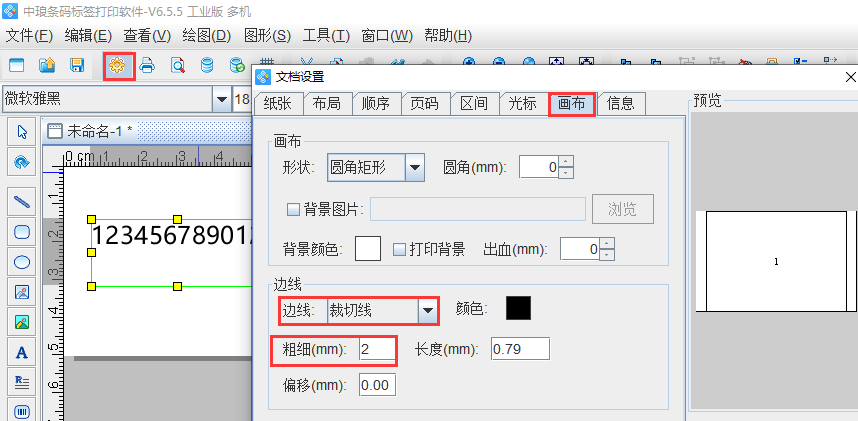
在标签打印软件中绘制好普通文本后,点击软件上方工具栏中的文档设置按钮,在文档设置-画布中,设置边线类型及粗细。这里设置边线为裁切线,粗细为2,点击确定。

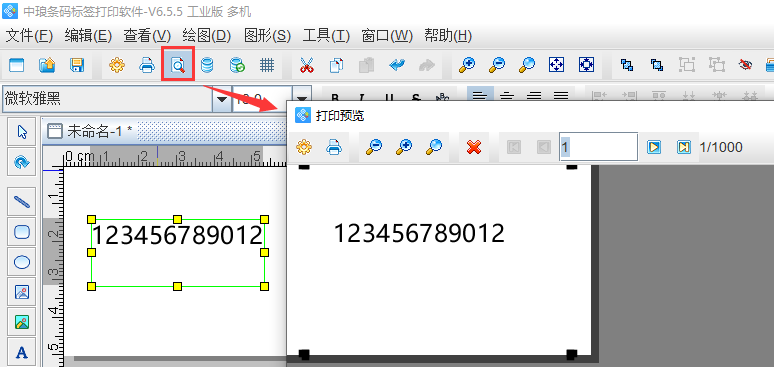
点击软件上方工具栏中的打印设置按钮,查看预览效果,如图所示:

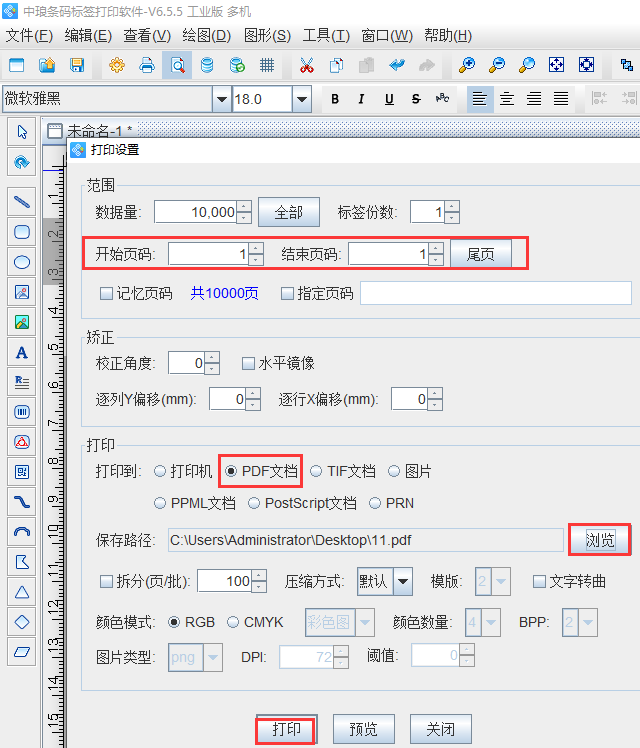
点击打印,在打印设置中,设置开始页码结束页码各为1,打印方式选择PDF文档,在保存路径中,点击“浏览”,选择要保存的路径,点击打印。

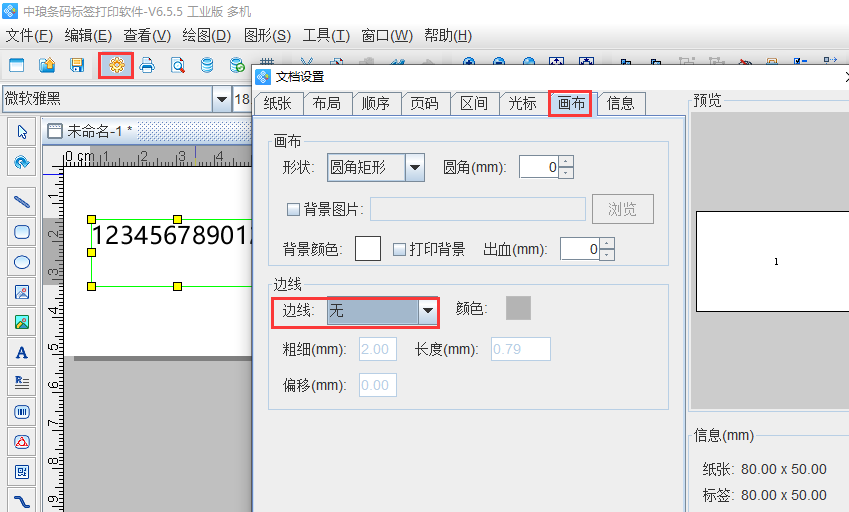
在文档设置中,将边线设置成“无”,在布局中,将左右页面间距设置为0,点击确定。

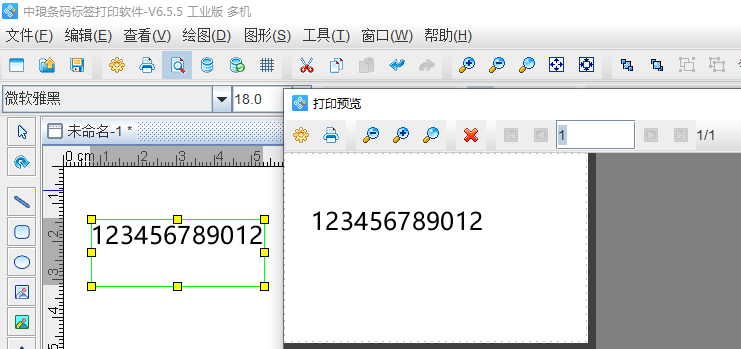
点击打印预览按钮,查看预览效果,如图所示:

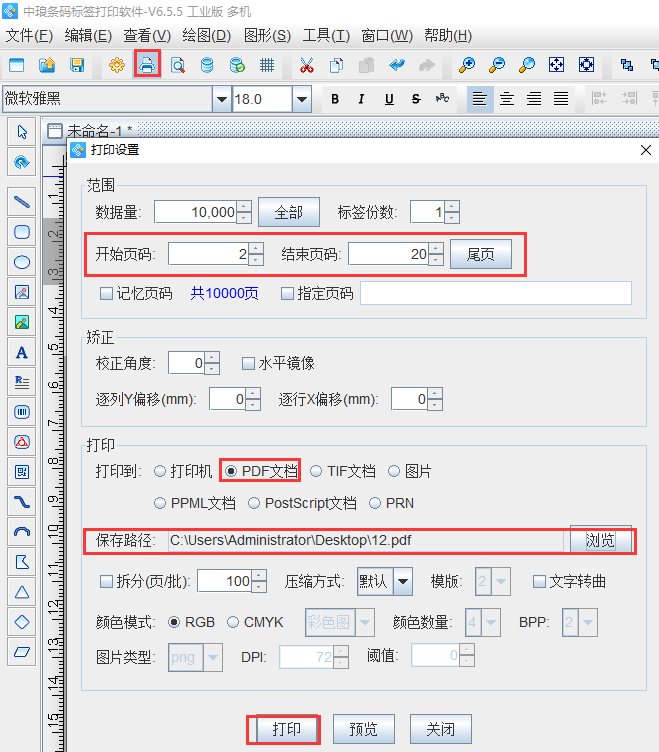
在打印设置中,将开始页码设置为2,结束页码设置为20,打印方式选择PDF文档,在保存路径中,点击“浏览”,选择要保存的路径,点击打印。

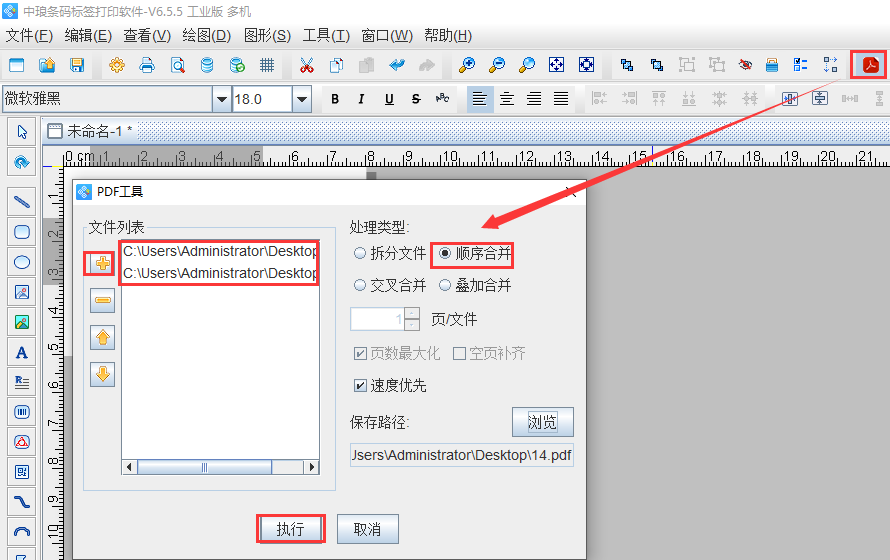
点击软件上方工具栏中的PDF工具箱按钮,弹出PDF工具箱窗口,在PDF工具箱中,点击“+”号按钮,含裁切线的选择为第一个,在点击“+”号按钮,不含裁切线的PDF文件为第二个,处理类型选择“顺序合并”,保存路径,点击“浏览”,选择要保存的位置,点击执行。

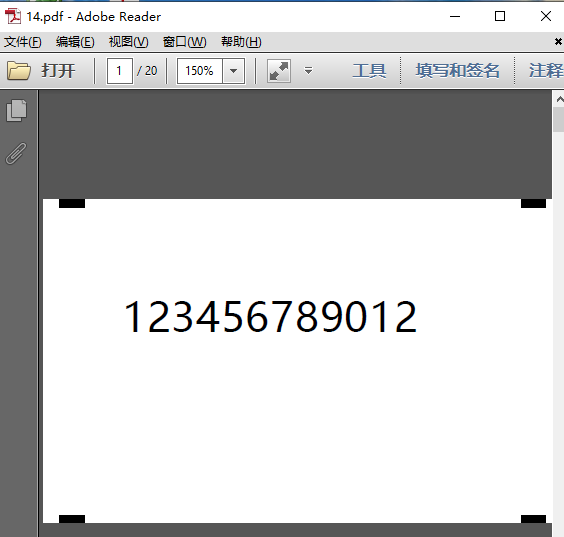
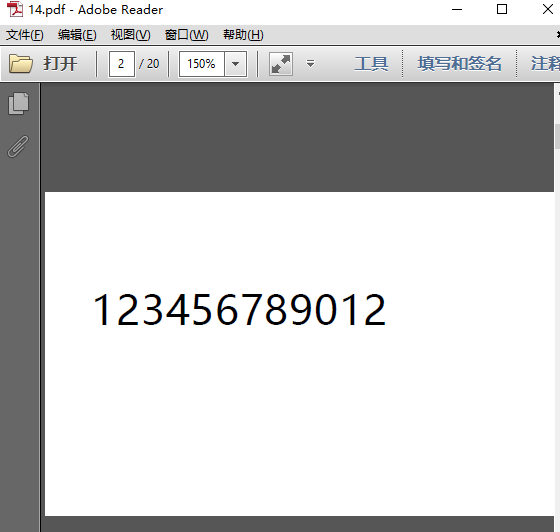
双击PDF,在PDF中上下翻页,可以查看预览效果,如图所示:

以上两种方法都可以实现同样的效果,感兴趣的用户,可以下载标签打印软件按照以上步骤操作,感觉哪种方法简单,可以用哪种方法。如果你还有更好的方法,可以互相交流。


格展论坛免责声明

1、本站资源,均来自网络,版权归原作者,所有资源和文章仅限用于学习和参考 。

2、不得用于商业或非法用途,否则,一切责任由该用户承担 !

3、本站内容如不慎侵犯了你的权益,敬请谅解,内容素材由网友自发上传并非本站意愿,您可参照文章侵权处理流程联系我方解决!


侵权删除请致信 E-Mail:6364544@qq.com
回复

使用道具 举报

您需要登录后才可以回帖 登录 | 立即注册

本版积分规则

手机版|小黑屋|格展论坛 ( 闽ICP备2025120439号-4 )|网站地图

GMT+8, 2025-12-20 06:07 , Processed in 0.115588 second(s), 22 queries .

Powered by Discuz! X3.5

© 2001-2025 Discuz! Team.

快速回复 返回顶部 返回列表