格展论坛

 找回密码
 立即注册
搜索
热搜: 模板
查看: 518|回复: 0

[软文外链] 如何制作设备状态标识牌

[复制链接]

750

主题

0

回帖

2342

积分

1级

积分
2342
发表于 2023-12-18 09:34:27 | 显示全部楼层 |阅读模式
设备状态标识牌主要用于设备的管理上,标识牌并没有明确的规定。基于安全色红、蓝、黄、绿四色原理。接下来利用标签制作软件演示下设备状态标识牌的制作,步骤如下:
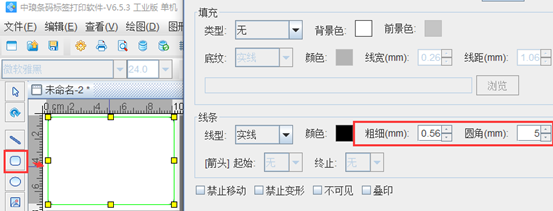
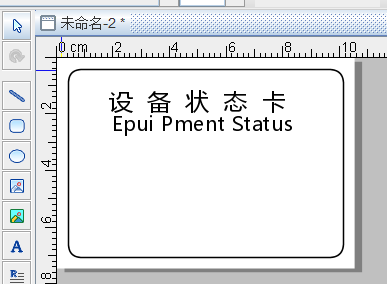
在标签制作软件中新建标签之后,点击软件左侧的“圆角矩形”按钮,在画布上绘制一个矩形框,双击矩形框,在图形属性-基本中,自定义设置线条粗细及圆角弧度,点击确定,如图所示:
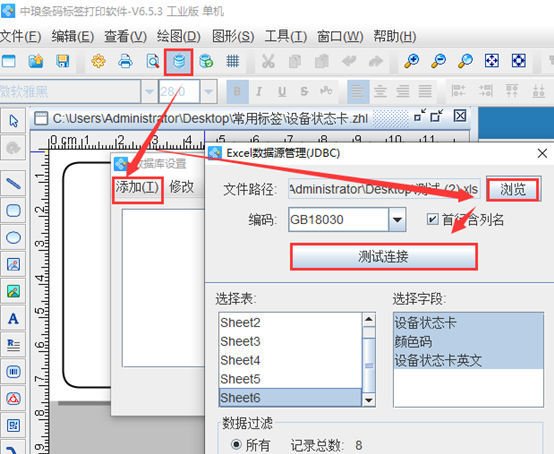
点击软件上方工具栏中的“数据库设置”按钮,在数据库设置对话框中,点击“添加”,选择要导入的数据库类型(EXCel表),根据提示点击浏览-测试连接-添加,Excel表就导入到软件中了。
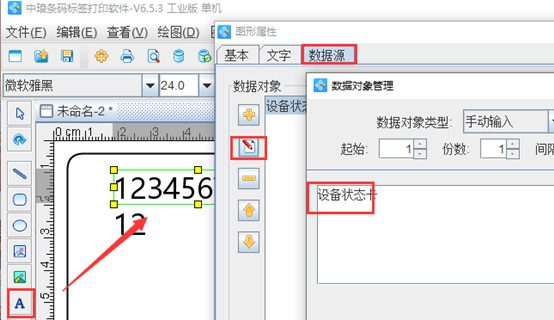
点击软件左侧的“实心A”按钮,在画布上绘制一个普通文本对象,双击普通文本,在图形属性-数据源中,点击“修改”按钮,删除默认的数据,在下面的状态框中,手动输入要添加的信息,点击编辑。
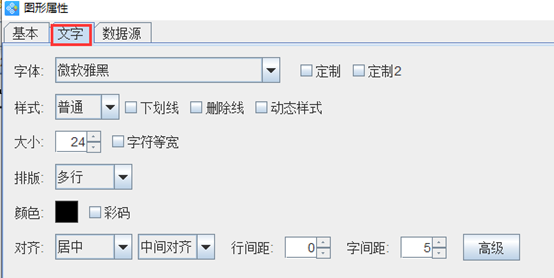
在文字中,根据自己的需求自定义设置文字的字体、样式、大小、对齐方式、行间距、字间距等,点击确定。

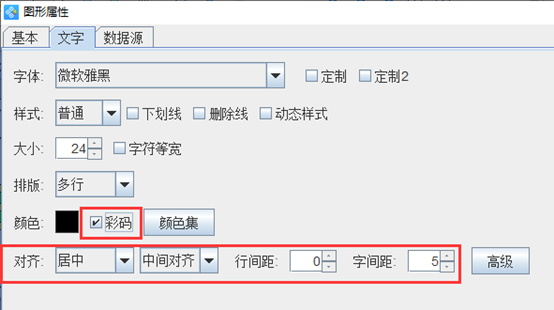
点击软件左侧的“实心A”按钮,在画布上绘制普通文本,双击普通文本,在图形属性-文字中,根据自己的需求自定义设置文字的字体、样式、大小、对齐方式、行间距、字间距等,之后勾选彩码前面的复选框,如图所示:
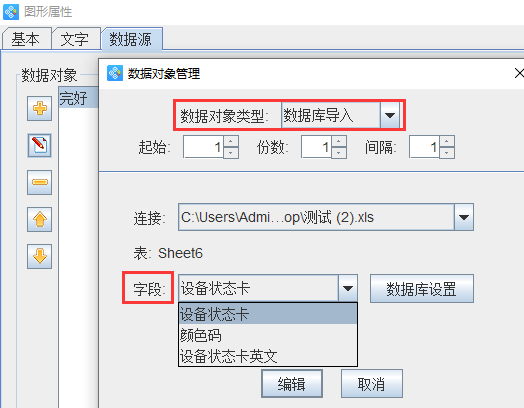
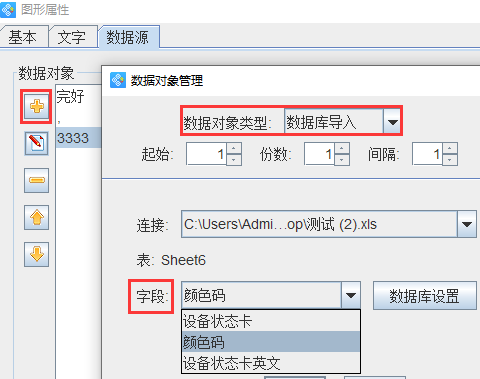
在数据源中,点击“修改”按钮,数据对象类型选择“数据库导入”,在字段中选择相应的字段,点击编辑。
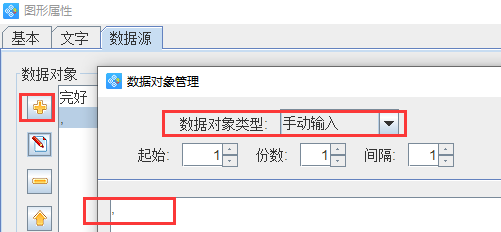
点击软件左侧的“+”号按钮,数据对象类型选择“手动输入”,在下面的状态框中,手动输入英文状态下的“,”点击添加。
再次点击“+”号按钮,数据对象类型选择“数据库导入”,在字段中选择相应的字段,点击编辑-确定。
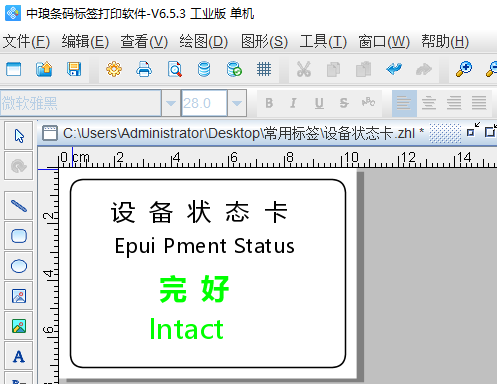
按照以上步骤在标签上添加文字信息。效果如图所示:
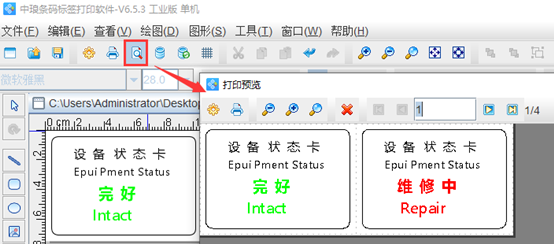
编辑界面不会实时变化,如果想要看批量生成效果,可以点击文件-打印预览或者软件上方工具栏中的“打印预览”按钮,查看预览效果。
以上就是有关设备标识牌的制作,是不是很简单。有需求的用户,可以下载标签制作软件,按照以上步骤进行操作。


格展论坛免责声明

1、本站资源,均来自网络,版权归原作者,所有资源和文章仅限用于学习和参考 。

2、不得用于商业或非法用途,否则,一切责任由该用户承担 !

3、本站内容如不慎侵犯了你的权益,敬请谅解,内容素材由网友自发上传并非本站意愿,您可参照文章侵权处理流程联系我方解决!


侵权删除请致信 E-Mail:6364544@qq.com
回复

使用道具 举报

您需要登录后才可以回帖 登录 | 立即注册

本版积分规则

手机版|小黑屋|格展论坛 ( 闽ICP备2025120439号-4 )|网站地图

GMT+8, 2025-12-21 11:41 , Processed in 0.146645 second(s), 21 queries .

Powered by Discuz! X3.5

© 2001-2025 Discuz! Team.

快速回复 返回顶部 返回列表