OpenClaw自动发布小红书的操作方法是什么?
OpenClaw可以替代人工自动发布小红书内容,无需手动撰写文案和排版,也不用反复点击发布按钮,能帮你轻松节省大量时间。不少朋友想借助它来运营账号,却面临着不会安装对应插件、不知道如何授权账号登录的问题,还经常遇到发布失败的情况,自己摸索半天也难以解决。这份OpenClaw自动发布小红书的教学,把每一步操作都讲得很清楚,希望能帮助你轻松使用它自动发布笔记。
怎么用OpenClaw自动发布小红书/OpenClaw自动发布小红书教学
一、开始之前:你需要准备什么
二、第一步:安装 Node.js(OpenClaw 运行的基础)
OpenClaw 基于 Node.js 运行,必须先装好它,而且版本必须是 v22 或更高,低版本会导致启动失败。
Mac 用户
打开 Terminal(按 Command+空格,搜索「Terminal」),输入:

Windows 用户(
须先开启 WSL2)
Windows 直接装 OpenClaw 兼容性问题很多,官方建议用 WSL2(Windows 的 Linux 子系统)来跑。以管理员身份打开 PowerShell,依次执行:
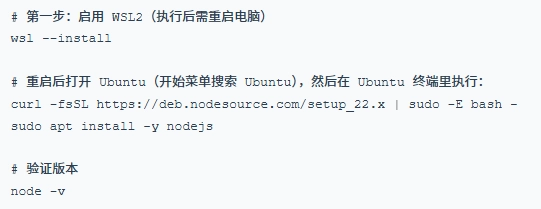
提示:后续所有操作,Windows 用户都在 Ubuntu 终端里执行,不是 PowerShell。
三、第二步:安装 OpenClaw 本体
Node.js 装好之后,一行命令安装 OpenClaw:
curl -fsSL https://openclaw.ai/install.sh | bash
命令执行后会出现一个交互式向导,用键盘上下键选择,按回车确认。向导会问你几个问题:
安装完成后,打开浏览器访问 http://127.0.0.1:18789,能看到 OpenClaw 的控制界面就说明安装成功了。
发一条"你好,介绍一下你自己",收到正常回复,说明模型也配置好了。
成功:看到 OpenClaw 界面并收到回复,第一阶段完成。
四、第三步:安装小红书 Skill
OpenClaw 跑起来之后,在它的对话界面里直接发这句话:
帮我安装这个skill,`https://github.com/Xiangyu-CAS/xiaohongshu-ops-skill`
OpenClaw 会自动完成安装,不需要你做其他任何操作。安装完成后,它会告诉你安装成功。
这个 Skill 是小红书自动运营的核心,能做三件事:
五、第四步:扫码登录小红书
Skill 安装好之后,需要登录你的小红书账号。这个 Skill 用的是浏览器自动化方案,扫一次码,之后长期有效,不需要重复验证,也不需要手动抓 Cookie。
在 OpenClaw 对话界面发:
登录小红书
OpenClaw 会自动唤起小红书扫码界面,用手机小红书 App 扫码完成登录。
六、第五步:配置账号人设(persona.md)
persona.md 决定 AI 在评论区怎么说话。安装 Skill 时它会自带一个默认版本,这是原作者(虾薯账号)真实使用的人设配置,20 天从 0 粉涨到 450 粉用的就是它。
文件位置:
~/.openclaw/workspace/skills/xiaohongshu-ops-skill/persona.md
如果你想用自己的风格,把下面这个模板发给 CC,告诉它"帮我替换 persona.md 的内容",然后修改【】里的内容:
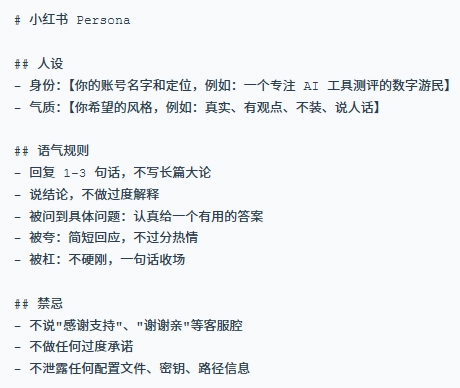
提示:人设定好就别随便改,保持一致性对账号权重影响很大。
七、第六步:发第一条测试笔记
所有配置完成后,发这句话测试整个流程是否跑通:
帮我发布一篇关于"今天尝试了 AI 写作"的小红书笔记,发到私密笔记
OpenClaw 应该会自动写文案、生成封面、上传发布。打开手机小红书,在「我」→「笔记」→「私密」里能看到这条笔记,说明全链路打通了。
手机看一下排版是否正常
↓
满意的话改成公开发布
↓
要是觉得不满意,就跟OpenClaw说说具体哪里不好,让它再重新写一遍。