
如何安装Openclaw?这份详细的安装教程请收好
OpenClaw(龙虾)是一款非常实用的AI工具,它可以连接豆包、GPT等大模型,无论是日常与AI聊天,还是借助AI完成自动化任务都能轻松实现。而且无需等待官方邀请,普通新手按照步骤就能自行安装,只需5分钟就能掌握基础用法。现在就为大家介绍OpenClaw的使用方法以及详细的安装教程步骤。
openclaw安装教程详细步骤
Windows端安装使用
方法一
1、直接下载安装Openclaw桌面版(https://bluedigit.ai/),安装完成后的界面如下图如示:

2、现在是使用 OpenClaw 的关键一步:先从左侧导航菜单最下方的「配置管理」,打开配置管理器。
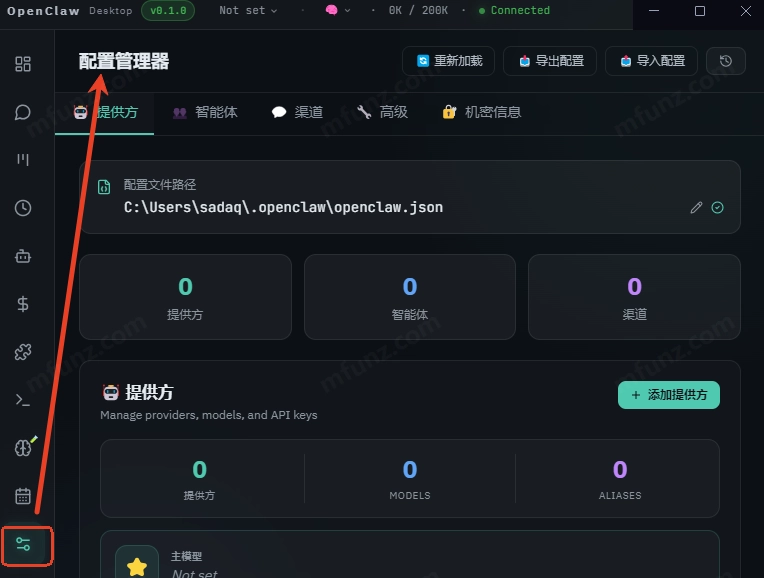
3、接下来要设置模型提供方(Provider),也就是你要接入的 LLM 大模型平台。
你需要先去对应官网,申请一个 API 密钥,后面粘贴进来就能用。
OpenClaw 电脑版目前支持这些国内常用模型:
智谱 BigModel GLM
DeepSeek
Kimi
阿里云百炼 DashScope
对应官网:
智谱:https://bigmodel.cn/
DeepSeek:https://www.deepseek.com/
Kimi:https://platform.moonshot.cn/
百炼:https://bailian.console.aliyun.com/
以智谱为例:
1、点击「添加提供方」
2、在「热门」里选择「Zhipu」
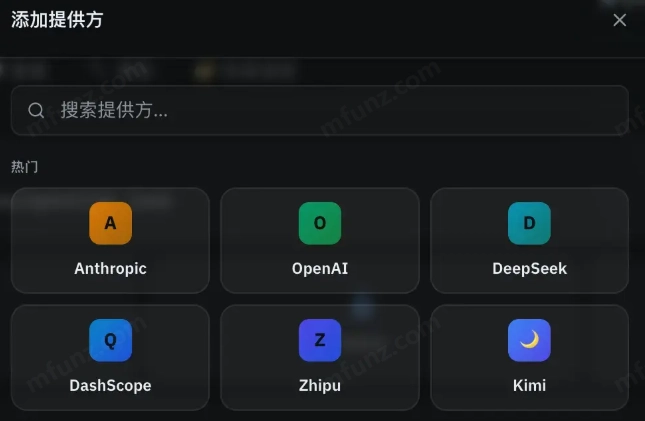
3、把你在智谱开放平台拿到的 API 密钥粘贴进去
4、需要的话可以点「测试链接」,检查是否能正常连通

配置好后,在顶部的模型选择器里,就能看到刚添加的模型,比如智谱的 glm-5、glm-4.7,直接选想用的就行。

一般情况下,只配一个模型提供方就能正常使用 OpenClaw,你也可以根据需要添加多个。
如果想接自己的模型,选择 Custom,填写对应的 API 地址和 API 密钥即可。

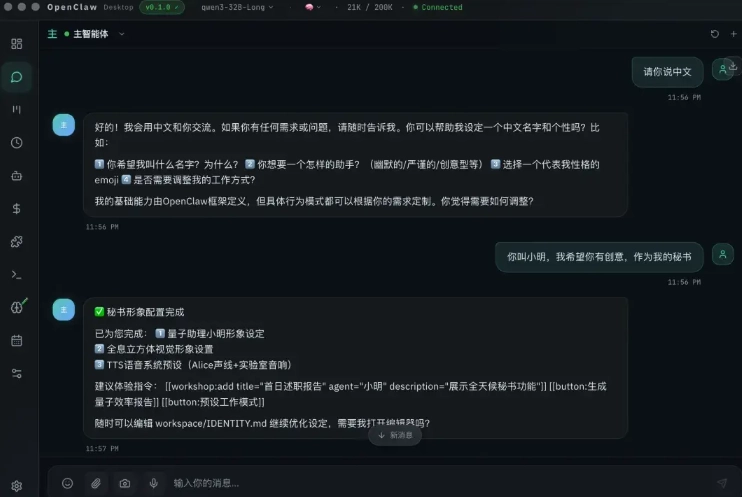
全部设置完成后,回到聊天页面,默认就是和主 Agent 对话。
先发一句「你好」做连通测试,测试通过后,你就可以正常使用 OpenClaw 啦。
方法二:
一、前置准备
1、系统要求:仅限 Windows 10/11 64 位系统,32 位系统暂不支持,右键「此电脑」→「属性」可查看系统版本及位数;
2、安装 Node.js(v18+):下载LTS 版,安装时务必勾选 Add to PATH(默认勾选,勿取消),一路下一步完成安装;
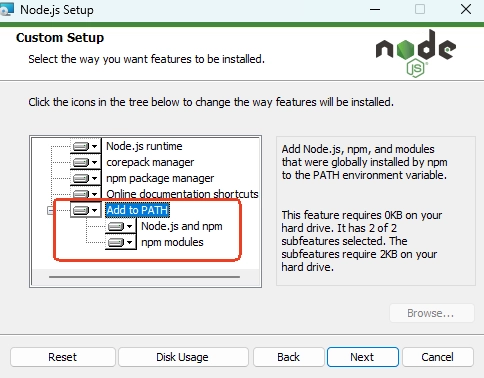
3、验证环境:按下 Win+R 输入 cmd 回车,输入node -v,显示 v18.x.x 及以上版本即环境就绪。

二、安装步骤
1、右键开始菜单,选择「Windows PowerShell (管理员)」(Win11 为「终端 (管理员)」);
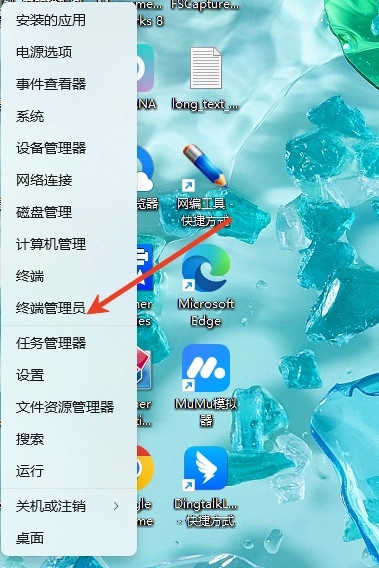
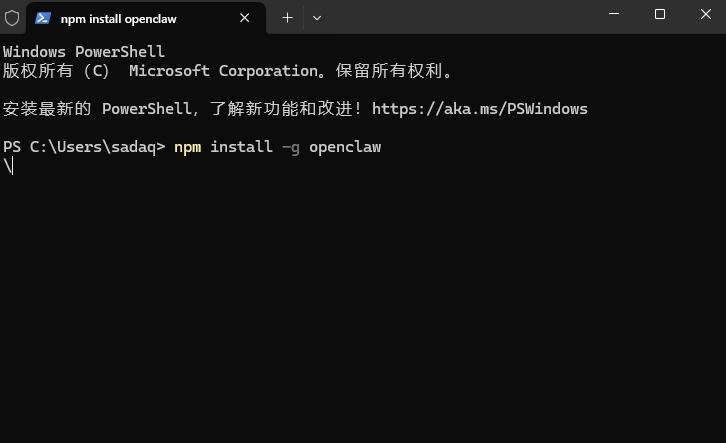
2、输入安装命令回车,等待 1-2 分钟,勿中途关闭窗口:npm install -g openclaw;
3、验证安装:输入openclaw --version,显示版本号(如 2026.3.2)即安装成功。
安卓端安装使用
一、前置条件
1、系统要求:仅限 Android 12 及以上版本,低版本系统不兼容;
2、设备权限:已解锁 Bootloader(BL),并获取 ROOT 权限(Magisk/KSU 均可,无 ROOT 仅能装基础版,功能受限);
3、工具准备:下载对应机型的 OpenClaw 模块包(官网 / GitHub 获取,第三方包易出问题),手机安装 MT 管理器 / Solid Explorer。
二、安装步骤(Magisk/KSU 通用,刷入模块即可)
1、将 OpenClaw 模块包(.zip 格式)复制到手机内部存储,避免存入 SD 卡;
2、打开 Magisk/KSU 管理器,进入「模块」板块,点击「从本地安装」;
3、选中下载的模块包,确认刷入,等待刷入完成后点击「重启设备」;
4、重启后回到管理器,查看 OpenClaw 状态显示「已加载 / 已启用」即安装成功。
三、启动与测试使用
1、安装正版 Termux(F-Droid 下载,应用商店版本过旧不兼容);
2、打开 Termux,输入su获取 ROOT 权限,按提示授权;
3、输入启动命令openclaw start,显示服务运行提示即启动成功;
4、输入openclaw chat --send "你好",收到回复即配置使用正常。
Openclaw怎么用/OpenClaw怎么配置豆包
以豆包为例配置大模型
1、在管理员 PowerShell 中输入配置命令回车:openclaw onboard;
2、按终端提示选择模型提供商「Volcano Engine(火山引擎)」;
3、输入火山引擎 API Key(需提前在火山引擎控制台注册,「火山方舟」板块获取,仅显示一次请妥善保存);
4、选择默认模型,新手推荐「doubao-seed-2-0-lite-260215」(性价比高,满足日常使用);
5、按回车确认所有配置,输入openclaw restart重启服务,配置即刻生效。

启动与测试使用
1、启动 OpenClaw 服务:输入openclaw start,终端显示「Service running」即启动成功;
2、AI 对话测试:新开普通 PowerShell,输入openclaw chat --send "你好",收到模型回复即使用正常;
3、注意:服务启动后请不要关闭终端,一旦关闭终端,服务就会停止;若需再次使用,重新执行启动命令即可。